



相似軟件
版本說明
軟件地址
- 綠色版查看
- 綠色版查看
- 綠色版查看
- 綠色版查看
簡易使用教程:
1、首先建立收、發件人資料,可以自動調用,不用每次重復的輸入,可以建立多個,【基本設置】----【寄件設置】,【收件設置】,根據需要添加即可。
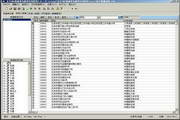
2、【寄件管理】窗口是本軟件的核心功能,可以查詢以往的單據,根據不同的條件進行查詢。下面對按鈕功能做說明[新增]可以建立一個新的快遞單,在新增加快遞單時一并輸入快遞單號,可以跟蹤快遞進度,填好快遞單后點擊保存后可以打印。
[打印]打印當前窗口上選中行的快遞單,同一條數據可以選不同的快遞單打印。
[跟蹤]可以跟蹤選中快遞單的快遞進度(從此不用再接著客戶催問的電話然后翻到單號后上網再查詢再和客戶說)。
[簽收]可對選中的單據進行簽收,簽收完成后將不會以紅色顯示,未簽收的快遞則以紅色顯示,可再次點擊時“簽收”時取消簽收。
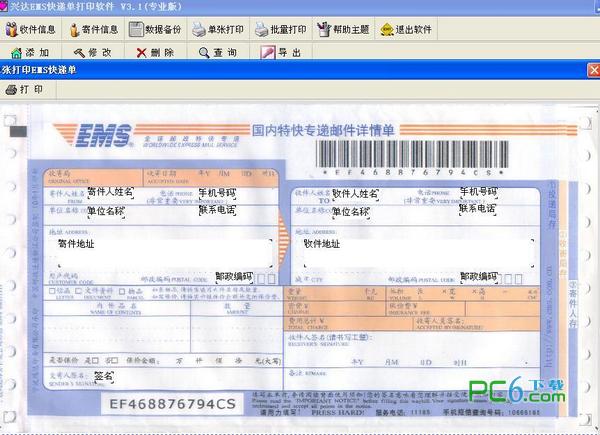
3、【模板設計】,如果對系統提供的模板打印錯位,或是想增刪等都可以在這里完成,從左邊選中一個模板右邊會顯示效果,然后執行工具上相應功能。
[設計]對選中的模板進行設計,打開一個設計窗口,可以對里面的標簽調整位置,具體參考打印模板設計教程[導入]導入已設計好或是網站提供的共享模板。
[導出]將當前選中的快遞模板導出,必須是有設計過的模板才能導出,不能導出原始模板。
[刪除]刪除當前選中的快遞模板,只能刪除自己設計過的模板,無法刪除系統默認的模板,刪除后打印時將調用系統中默認模板。












您的評論需要經過審核才能顯示
有用
有用
有用