





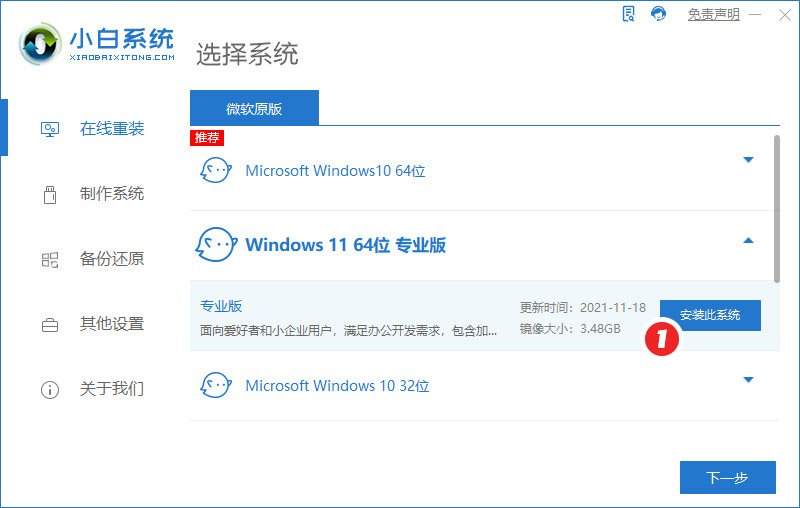
小白一鍵重裝系統軟件優勢
跨版本升級/降級
支持Win7→Win10/Win11、Win10→Win11等升級操作,也支持反向降級(如Win11→Win10)。
升級前自動檢測硬件兼容性(如TPM 2.0、安全啟動),避免因配置不足導致升級失敗。
多系統共存
用戶可選擇在磁盤中劃分多個分區,安裝不同系統版本(如C盤裝Win10,D盤裝Win11),通過啟動菜單自由切換。
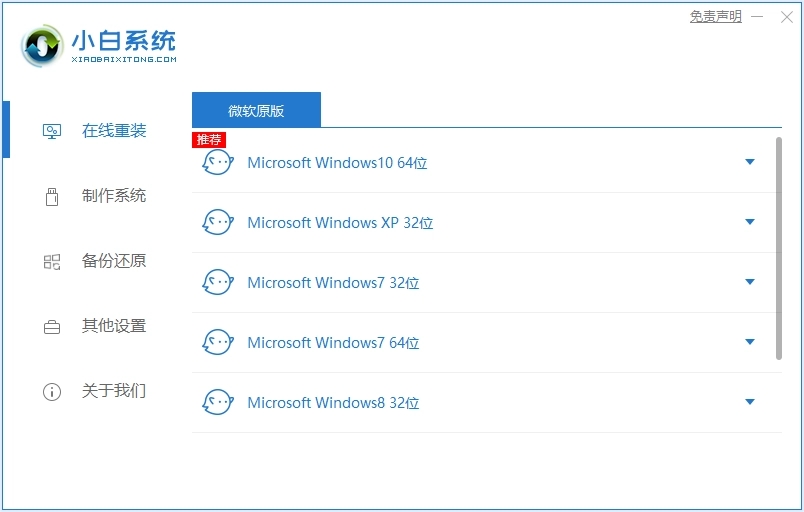
小白一鍵重裝系統軟件特點功能
智能備份方案
系統備份:將當前系統完整備份為ISO鏡像文件,支持還原至備份時的狀態。
關鍵數據備份:自動識別“我的文檔”“桌面”“收藏夾”等位置,提示用戶備份重要文件。
云存儲支持:提供5GB免費云空間,用戶可將備份文件上傳至云端,避免本地存儲損壞風險。
隱私清理功能
重裝前自動清理系統垃圾文件、瀏覽器緩存、注冊表殘留等,提升新系統運行速度。
支持徹底擦除磁盤數據(需手動選擇),防止隱私泄露。
小白重裝系統安裝方法
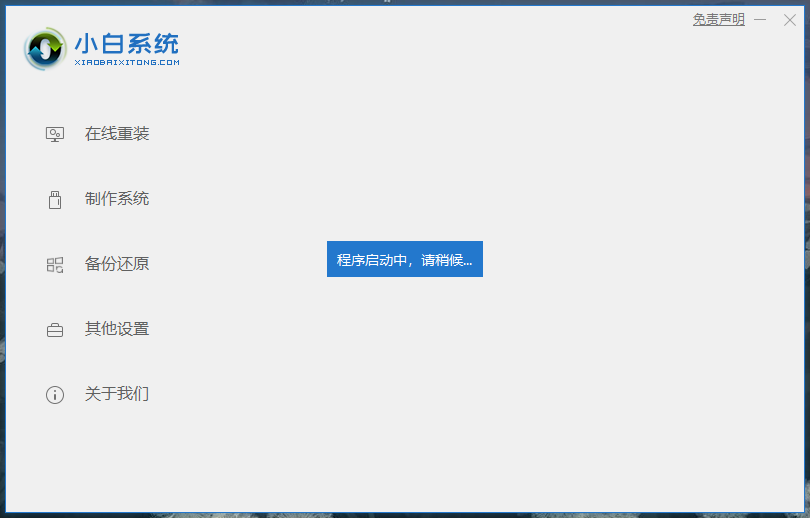
首先在本站華軍軟件園下載好小白重裝系統的安裝包,下載好后將其解壓,雙擊打開,無需安裝即可直接進入軟件。程序啟動中,用戶需稍作等待;
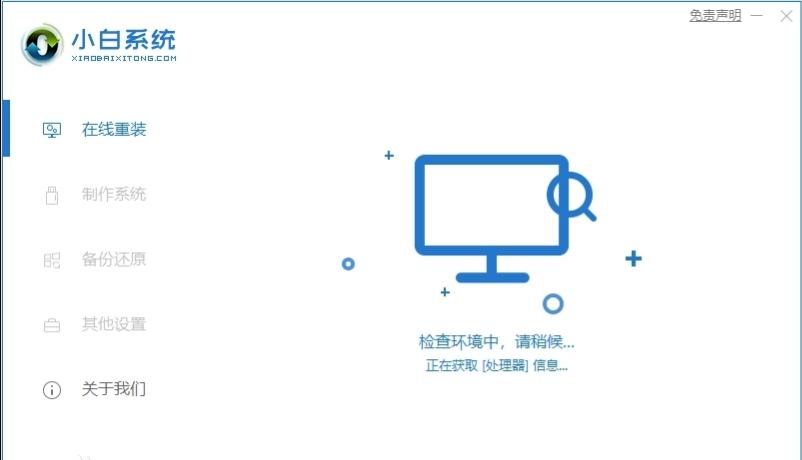
啟動完成后軟件會對用戶的系統環境進行監測分析;
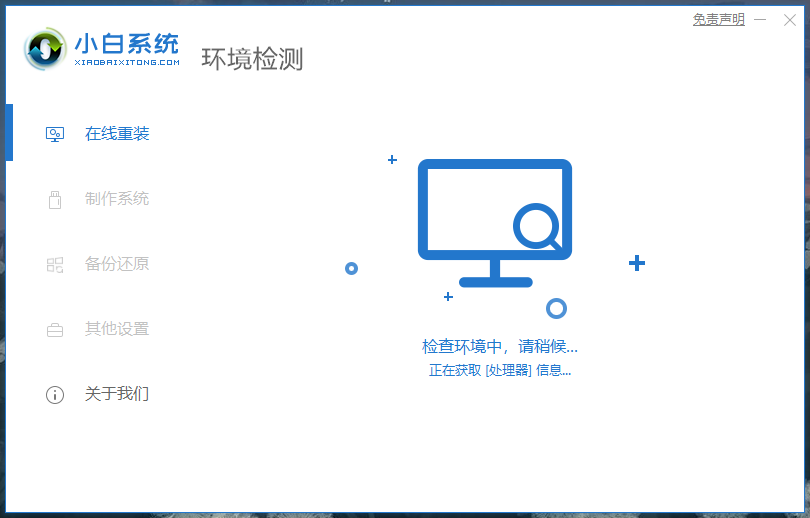
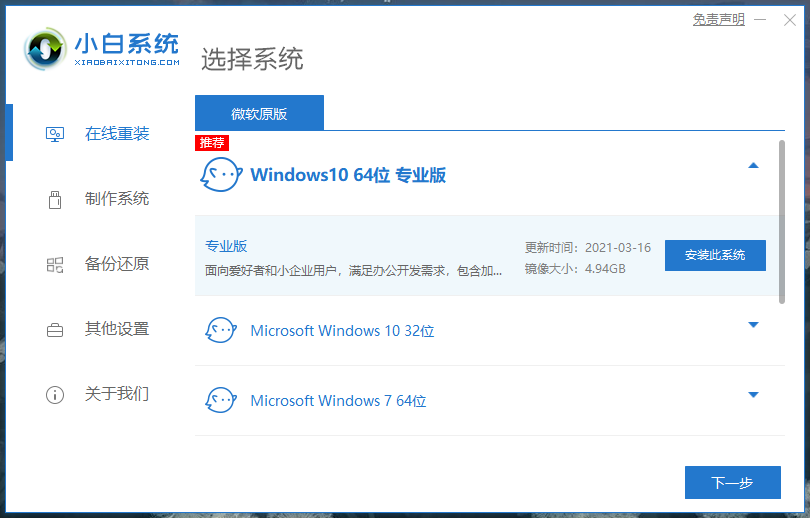
分析完成后便可進入軟件主界面,這里會顯示用戶電腦的配置,系統會自動推薦適合的系統給用戶進行重裝。
小白一鍵重裝系統使用教程
這里以制作U盤重裝win10系統為例:
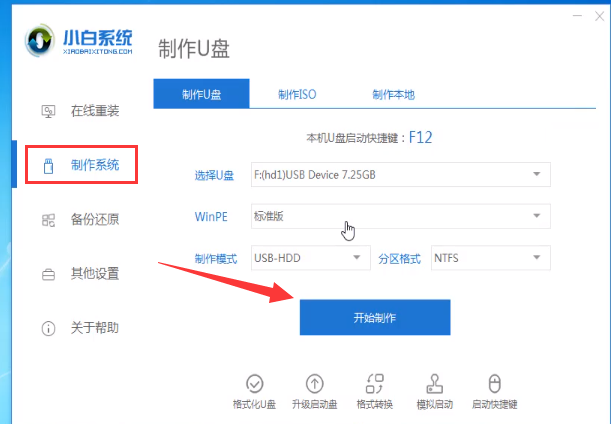
1.準備一個空的U盤,插入電腦,打開小白一鍵重裝系統軟件,關閉所有殺毒軟件,等待小白一鍵重裝系統檢測系統環境,檢測完成后點擊制作系統,【開始制作】。
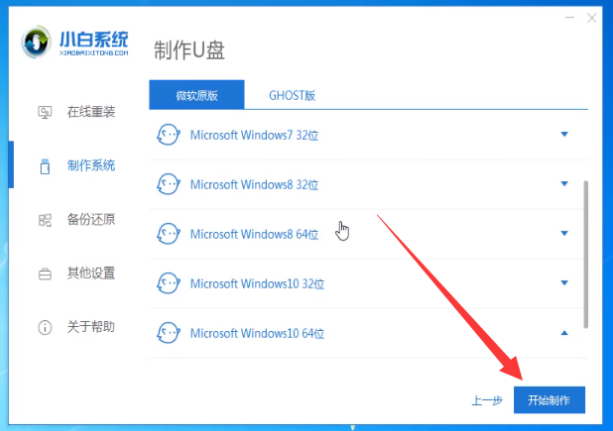
2.選擇win10系統,選擇開始生產。
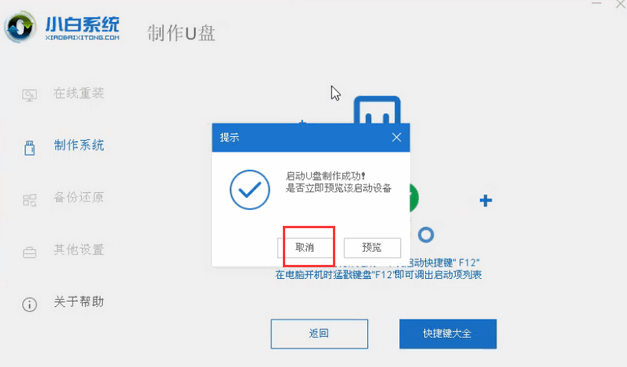
3.當彈出提示備份U盤資料時,點擊確定,等待系統下載完成,U盤啟動盤制作成功,在提示中點擊取消,制作完成后點擊快捷鍵,查看需要重新裝入系統的啟動熱鍵,拔出U盤。
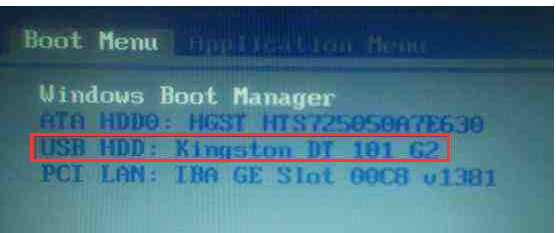
4.將U盤插入需要修理的電腦上,按下電源鍵,快速敲擊啟動熱鍵,彈出boot選擇界面,選擇USB選項,返回。若啟動菜單沒有找到U盤,請參閱本bios設置U盤引導教程。
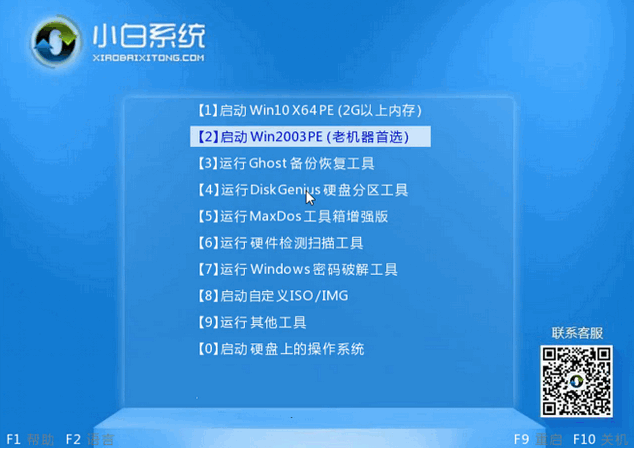
5.接著,選擇【1】PE(鍵盤操作)。
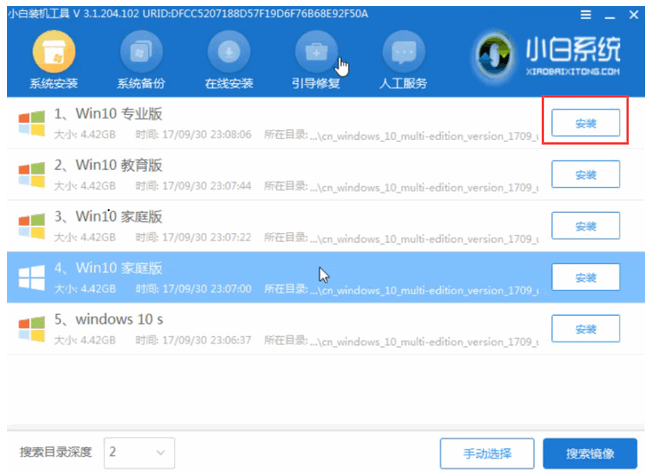
6.隨后點擊安裝win10系統,建議選擇專業版。或其他您喜歡的版本。
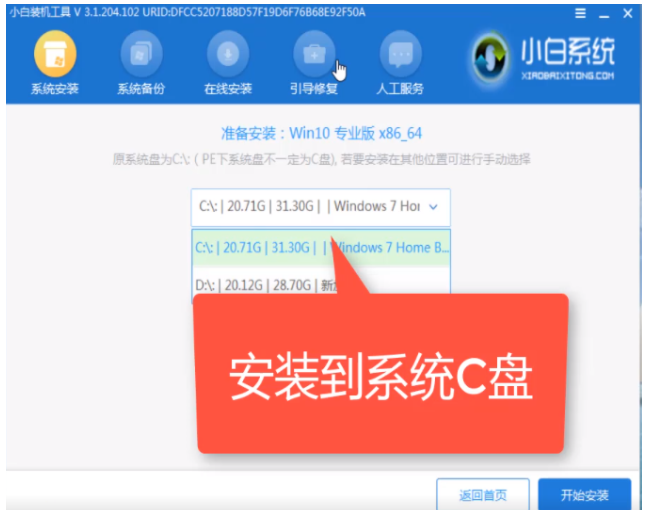
7.最后,選擇C盤,點擊開始安裝。
8.等待后臺進行自動安裝,安裝完成后電腦會自動進行重啟。
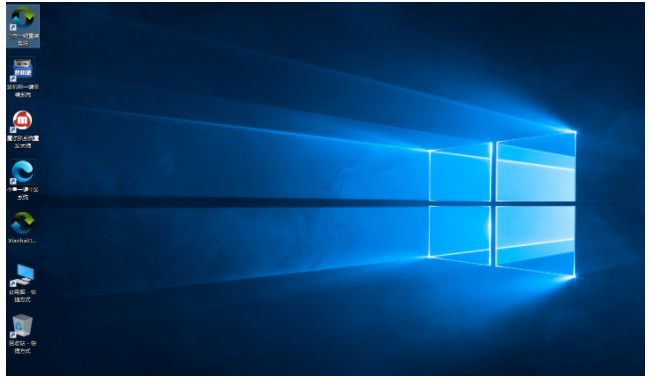
以上就是小編為大家帶來的小白裝機軟件制作u盤重裝win10系統教程,希望能幫助到大家。
小白一鍵重裝系統常見問題
1.小白一鍵重裝系統收費嗎?
小白一鍵重裝系統是完全免費的綠色系統重裝軟件,是不收費的。
2.小白一鍵重裝系統win7升級win10數據會丟失嗎?
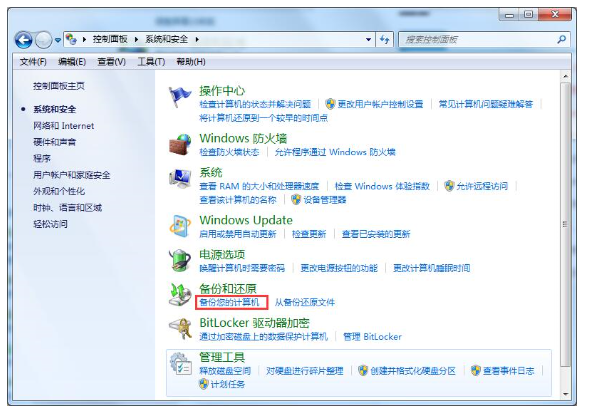
一般來說用小白一鍵重裝系統進行一鍵升級數據都是可以選擇進行抹除或保留數據進行升級的,所以通常是不會丟是的,不過用戶如果不放心可以自行再進行一次備份。備份方法在控制面板中的系統和安全內的“備份您的計算機”。
小白一鍵重裝系統更新日志:
全新的UI設計,功能更加簡潔明了。
新版軟件提供微軟官方原版系統安裝。
可正常開機的電腦,請用在線重裝方法,可直接重裝您的電腦。
無法開機的電腦,請準備好U盤和一臺好的電腦,用小白重裝您的電腦。










您的評論需要經過審核才能顯示
有用
有用
有用