




- 綠色版查看
- 綠色版查看
- 綠色版查看
- 綠色版查看
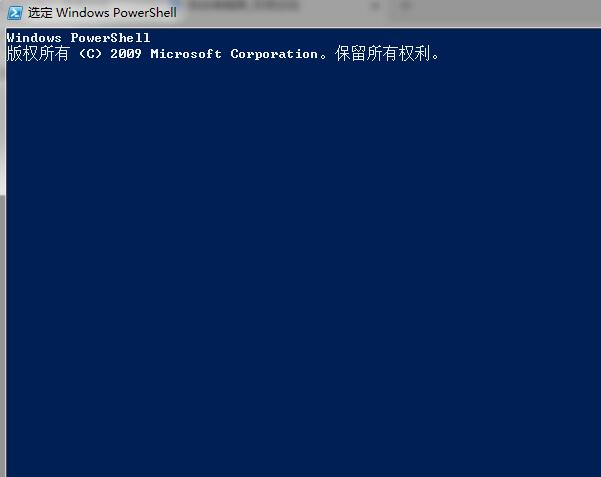
Windows PowerShell功能介紹
* 129 個(gè)命令行工具(稱為“cmdlet”),用于執(zhí)行常見系統(tǒng)管理任務(wù),如管理服務(wù)、進(jìn)程、事件日志、證書、注冊(cè)表以及使用 Windows Management Instrumentation (WMI).
* 采用標(biāo)準(zhǔn)命名約定和通用參數(shù)的命令行工具,易于掌握和使用;以及用于對(duì)數(shù)據(jù)和對(duì)象進(jìn)行排序、篩選以及格式設(shè)置的簡(jiǎn)便工具.
* 對(duì)現(xiàn)有腳本語言、現(xiàn)有命令行工具以及多種 Windows 版本的支持,其中包括 Windows XP、Windows Server 2003、Windows Vista 以及 Windows Server(代碼名稱為“Longhorn”).
* 方便的功能,使用戶能夠?yàn)g覽數(shù)據(jù)存儲(chǔ)(如注冊(cè)表和證書存儲(chǔ)),就像面對(duì)文件系統(tǒng)一樣.
* 用于管理位于不同存儲(chǔ)中以及采用不同格式的 Windows 數(shù)據(jù)的標(biāo)準(zhǔn)實(shí)用程序,這些數(shù)據(jù)包括 Active Directory (ADSI)、Windows Management Instrumentation (WMI)、組件對(duì)象模型 (COM) 對(duì)象、ActiveX 數(shù)據(jù)對(duì)象 (ADO)、HTML 和 XML.
* 在命令行進(jìn)行的高級(jí)表達(dá)式分析和 .NET 對(duì)象處理,其中包括對(duì)對(duì)象進(jìn)行流水線處理以幫助提高 IT 專業(yè)人員的工作效率.
* 可擴(kuò)展的接口,使獨(dú)立軟件供應(yīng)商和企業(yè)開發(fā)人員能夠構(gòu)建自定義 cmdlet 以滿足特有的應(yīng)用程序和系統(tǒng)管理要求.
Windows PowerShell軟件特色
1、腳本編輯器
功能強(qiáng)大的編輯器,具有語法著色,參考高亮顯示,書簽,代碼格式和代碼完成。創(chuàng)建,編輯和管理代碼片段。帶有來自遠(yuǎn)程模塊的cmdlet的腳本。
2、函數(shù)生成器
輕松創(chuàng)建高級(jí)功能,包括cmdlet和參數(shù)屬性以及基于注釋的幫助。函數(shù)生成器為您插入正確的語法。
3、GUI設(shè)計(jì)器
增強(qiáng)的表單設(shè)計(jì)器使GUI設(shè)計(jì)變得快速和簡(jiǎn)單。無需手動(dòng)編寫數(shù)百行代碼。使用預(yù)先連線的控件來創(chuàng)建高級(jí)GUI。
4、腳本調(diào)試器
本地和遠(yuǎn)程運(yùn)行和調(diào)試腳本和整個(gè)模塊。快速調(diào)試,修復(fù)和驗(yàn)證您可能遇到的任何問題。支持條件斷點(diǎn)。
5、多平臺(tái)支持
在單個(gè)應(yīng)用程序中支持32位和64位版本的PowerShell。使用提升的權(quán)限和STA / MTA模式運(yùn)行腳本。
6、創(chuàng)建可執(zhí)行文件和安裝程序
將您的腳本轉(zhuǎn)換為可執(zhí)行文件。創(chuàng)建MSI安裝程序。微調(diào)自定義訪問權(quán)限,高程和平臺(tái)。在安裝WindowsPowerShell的情況下運(yùn)行32位和64位可執(zhí)行文件。
7、創(chuàng)建模塊
通過從現(xiàn)有功能中進(jìn)行選擇,在幾分鐘內(nèi)創(chuàng)建一個(gè)WindowsPowerShell腳本模塊。
8、性能監(jiān)視器
通過顯示實(shí)時(shí)內(nèi)存和CPU使用情況來直觀地跟蹤腳本的性能。并排顯示最近三屆會(huì)議的表現(xiàn)結(jié)果。
9、編輯器控制臺(tái)
集成的WindowsPowerShell控制臺(tái)在維護(hù)會(huì)話的同時(shí)在32位和64位之間切換。
10、項(xiàng)目
使用項(xiàng)目來管理多文件腳本,創(chuàng)建多表單GUI和腳本模塊。
11、源代碼管理
集成的源代碼控制連接備份和版本化您的文件,使您不會(huì)失去工作。
12、瀏覽器
為該編輯器命令,函數(shù),WMI對(duì)象,.NET對(duì)象和數(shù)據(jù)庫(kù)提供瀏覽器。
13、新的 cmdlet
Windows PowerShell 6.1引入了 100 多個(gè)內(nèi)置的 cmdlet。這些 cmdlet,排除其他任務(wù),使您可以執(zhí)行的與計(jì)算機(jī)相關(guān)、 事件日志和性能計(jì)數(shù)器管理任務(wù)。
14、腳本國(guó)際化
此新功能使 Windows PowerShell 腳本可在由用戶計(jì)算機(jī)上的 UI 區(qū)域性設(shè)置指定的口頭語言中顯示消息。
15、高級(jí)的功能
高級(jí)的功能都具有和cmdlet 的功能相同的功能和行為。但是,它們完全用 WindowsPowerShell 語言編寫,而不是已編譯的 C#。
16、模塊
模塊允許腳本開發(fā)人員和管理員進(jìn)行分區(qū)和組織他們獨(dú)立、 可重用單元中的 WindowsPowerShell 代碼。模塊中的代碼在它自己獨(dú)立的上下文中執(zhí)行,并不影響模塊以外的狀態(tài)。
Windows PowerShell安裝步驟
1.在華軍軟件園下載Windows PowerShell最新版安裝包,解壓后,雙擊“exe”文件,進(jìn)入安裝向?qū)В瑔螕鬘ext

2.閱讀許可協(xié)議,點(diǎn)擊“I accept the ...”,單擊Next
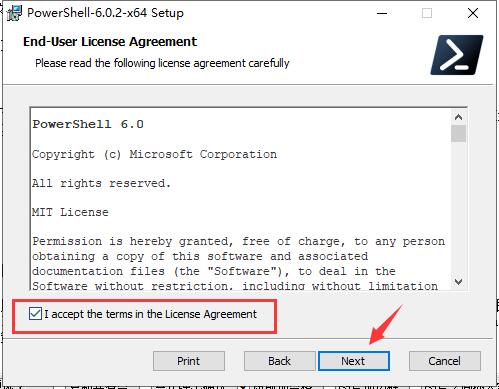
3.點(diǎn)擊“Change”選擇安裝位置,一般默認(rèn)在C盤,推薦安裝在D盤,單擊Next

4.軟件信息已準(zhǔn)備就緒,單擊Install安裝
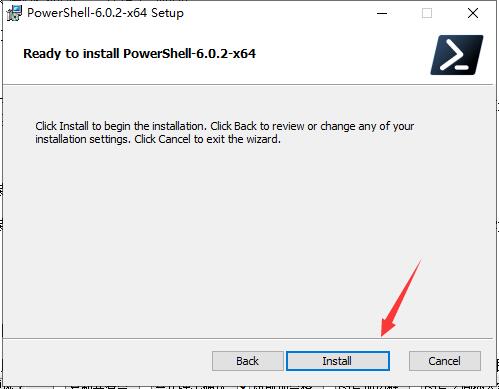
5.軟件正在安裝,請(qǐng)耐心等待
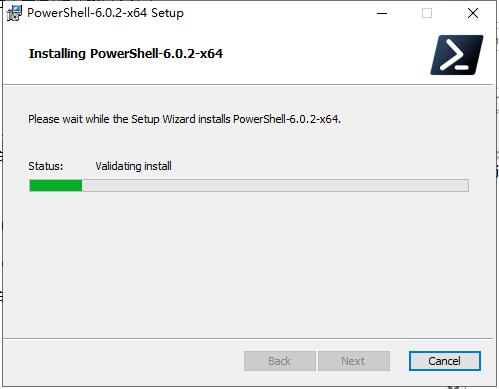
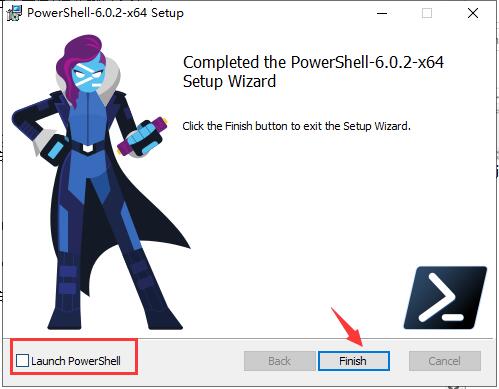
6.Windows PowerShell安裝完成,單擊Finish,退出安裝向?qū)?
Windows PowerShell軟件命令
基本命令
1. mkdir 創(chuàng)建目錄,只是一個(gè)空目錄
2. pwd 查看當(dāng)前目錄(即工作目錄),顯示絕對(duì)路徑
3. cd 更改目錄,其實(shí)就是進(jìn)出目錄的操作
4. ls 列出目錄中的內(nèi)容,列出所有內(nèi)容
5. rmdir 刪除目錄,刪除不為空的目錄需要確認(rèn)
6. exit 退出終端,即關(guān)閉PowerShell
常用命令
1. New-Item 創(chuàng)建空文件,還能用來創(chuàng)建目錄
2. cp 復(fù)制文
3. mv 移動(dòng)文件
4. more 逐頁(yè)查看文件,若內(nèi)容很多,只顯示一屏(按下q退出查看)
5. cat 流文件內(nèi)容顯示,一次性全部顯示
6. rm 刪除文件,也可以用來刪除文件夾
Windows PowerShell使用方法
關(guān)于執(zhí)行權(quán)限的使用方法
為防止惡意腳本的執(zhí)行,PowerShell有一個(gè)執(zhí)行策略,默認(rèn)情況下,這個(gè)執(zhí)行策略被設(shè)為受限的(Restricted),意味著PowerShell腳本無法執(zhí)行,你可以使用下面的cmdlet命令確定當(dāng)前的執(zhí)行策略:Get-ExecutionPolicy 你可以選擇使用的執(zhí)行策略有:
Restricted -腳本不能運(yùn)行;
RemoteSigned - 本地創(chuàng)建的腳本可以運(yùn)行,但從網(wǎng)上下載的腳本不能運(yùn)行(除非它們擁有由受信任的發(fā)布者簽署的數(shù)字簽名);
AllSigned – 僅當(dāng)腳本由受信任的發(fā)布者簽名才能運(yùn)行;
Unrestricted –腳本執(zhí)行不受限制,不管來自哪里,也不管它們是否有簽名。
你可以使用下面的cmdlet命令設(shè)置PowerShell的執(zhí)行策略:Set-ExecutionPolicy
創(chuàng)建事件日志的方法
管理員可以使用PowerShell創(chuàng)建一個(gè)新的事件日志,還可以查看事件日志的狀態(tài),也可以使用PowerShell輕松地添加一個(gè)新的事件日志,例如,可以使用下面的代碼創(chuàng)建一個(gè)名為TestSource的新的應(yīng)用程序事件日志。
New-EventLog -LogName Application -Source TestSource
如果將信息寫入該Windows事件日志中只需要調(diào)用EventLog的WriteEntry方法。具體代碼如下:
Write-EventLog -LogName Application -EventId 1234 -Source TestSource -Message "Test write"
另外,你還可以通過使用Windows PowerShell快速查看關(guān)鍵Windows事件日志的配置狀態(tài)和事件的數(shù)量。
Get-EventLog cmdlet里提供了-List參數(shù),可顯示出每個(gè)事件日志文件最大值和OverflowAction,以及目前的日志的數(shù)量。
Windows PowerShell更新日志
1.細(xì)節(jié)更出眾!
2.BUG去無蹤
華軍小編推薦:
Windows PowerShell軟件是性能超好的軟件,大家有目共睹,華軍軟件園還有批量小管家、云機(jī)管家、硬盤序列號(hào)讀取器、快速隱藏任務(wù)欄圖標(biāo)工具、安卓模擬器大師等絕對(duì)值得大家下載使用的相關(guān)軟件,快來選擇您最喜歡的吧!







您的評(píng)論需要經(jīng)過審核才能顯示
有用
有用
有用