




- 綠色版查看
- 綠色版查看
- 綠色版查看
- 綠色版查看
- 綠色版查看
豪杰Excel套打精靈軟件使用說明
左邊是模板編輯區,點擊鼠標右鍵可調出編輯菜單(參見前面主界面),菜單功能包括添加(文字項)、刪除(文字項)、粘貼變量和上下左右移動(文字項)等,選擇添加,將在模板當前位置添加一個新的文字項,選擇刪除將刪除當前的文字項;用鼠標點擊某文字項后可直接進行編輯,比如點擊前面主界面中的"特發此獎,以資鼓勵!",可以直接編輯文字,編輯時文字項被高亮顯示(底色為淡藍色),窗口標題也會實時顯示文字項的內容。鼠標拖拽可以改變文字項的位置和大小。右邊是編輯選項,用法和Office或WPS一樣,包括改變字體、字體大小、粗體、下劃線、字體顏色、對齊選項等。右邊第五行有四個數字,分別表示當前文字項的X、Y、長、寬等位置參數,單位是毫米,可以精確控制文字項的位置。文字項中被[]包裹的文字是變量,上圖主界面中的[姓名]就是變量,文字項可以包含多個變量,真實打印時變量會被替換成Excel文件中相應的真實值,上圖主界面右側的列表是變量區,列出了所有支持的變量,點擊后將自動拷貝到裁剪板當中,方便在文字項編輯過程中進行粘貼(也可以使用右鍵菜單中的粘貼變量功能)。脫焦點按鈕的功能是脫離編輯狀態,方便查看全局效果。打印預覽可以預先查看打印效果,所有變量都將被替換成真實值,預覽狀態下可以在右側修改預覽百分比。
選擇Excel文件按鈕是用來裝載Excel數據文件的。

選定Excel文件后可以設置是否使用標題行,標題行是用來定義命名變量的,上圖主界面右側列表中的[姓名]、[項目]、[運動會名]等都是命名變量,存在于Excel文件第一行中,用戶也可以選擇不使用標題行,這樣第一行也是數據,模板中就不能使用命名變量了,但可以使用數字變量,上圖主界面右側列表最后一行的[#1]、[#2]就是數字變量,分別代表Excel中的第一列和第二列。清除按鈕是用來清除當前選定的Excel文件的。
選擇/新建模板按鈕是用來選擇和管理模板的。
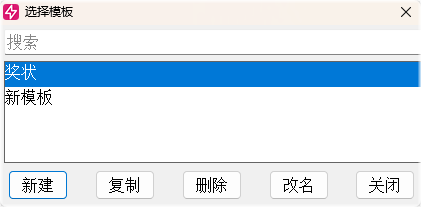
進入后可以進行搜索模板、選擇模板、新建模板、復制模板、刪除模板和模板改名等操作。
選擇/新建模板按鈕下面是選擇打印紙按鈕。
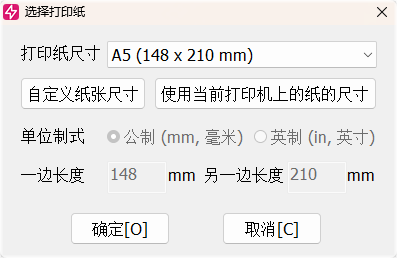
上圖主界面上那個按鈕上顯示A5(148 x 210mm)說明選擇的是A5紙,mm代表公制的毫米,如果是英制紙張,會顯示in代表英寸,進去后可以選擇各種打印紙,也可以自定義紙張尺寸,還可以選擇使用當前打印機上的紙張尺寸(如果可以檢測到的話)。
窗口標題會顯示狀態信息,格式為:豪杰Excel套打精靈 - (正在編輯的文字項內容) - (模板名) - (Excel文件名)。
豪杰Excel套打精靈更新日志:
開發GG說這次真的沒有bug了~
華軍小編推薦:
豪杰Excel套打精靈能夠幫助你解決很多問題,相信只要你敢用,絕對會讓你愛不釋手的,還推薦給您今目標、愛莫腦圖、WPS Office、NTKO 大文件上傳控件、快刀客平臺軟件




您的評論需要經過審核才能顯示