
精品一区二区三区无码视频_国产三区在线视频_日韩高清第一页_污污污污污污www网站免费_女女百合国产免费网站_全黄性性激高免费视频_欧美成人三级在线播放_亚洲综合色在线观看_国产日产欧美视频_日韩精品视频网址_欧美h视频在线观看_日韩五码在线观看

找軟件用軟件,就到華軍軟件園!

您好,如有軟件收錄需求,請將軟件打包,并附上軟件名稱、軟件介紹、軟件相關截圖、軟件icon、軟著、營業執照(個人沒有營業執照請提供對應的開發者身份證正反面以及手持身份證本人照片),發送至郵箱

https://user.onlinedown.net/login

掃碼添加企業微信

如有產品建議或問題反饋,歡迎告訴我們,您的意見是我們進步的動力!

VMware Workstation

VMware Workstation

17.5.1 華軍軟件園
二維碼
軟件大小:615.58MB
軟件語言:簡體中文
下載次數:22次
更新時間:2025-10-23
軟件版本:17.5.1
軟件分類:系統輔助
軟件類型:漢化軟件
運行環境:Winxp/vista/win7/2000/2003
軟件授權:共享軟件
殺毒檢測:
無插件 360通過 金山通過
軟件評分:

軟件介紹 相關專題 常見問題 下載地址

基本簡介
VMware Workstation段首LOGO
VMware Workstation中文版是一個“虛擬 PC”軟件。它使你可以在一臺機器上同時運行二個或更多 Windows、DOS、LINUX 系統。與“多啟動”系統相比,VMWare 采用了完全不同的概念。多啟動系統在一個時刻只能運行一個系統,在系統切換時需要重新啟動機器。VMWare 是真正“同時”運行,多個操作系統在主系統的平臺上,就象標準 Windows 應用程序那樣切換。而且每個操作系統你都可以進行虛擬的分區、配置而不影響真實硬盤的數據,你甚至可以通過網卡將幾臺虛擬機用網卡連接為一個局域網,極其方便。喜歡VMware Workstation的朋友快來華軍軟件園下載體驗吧!
相似軟件
版本說明
軟件地址

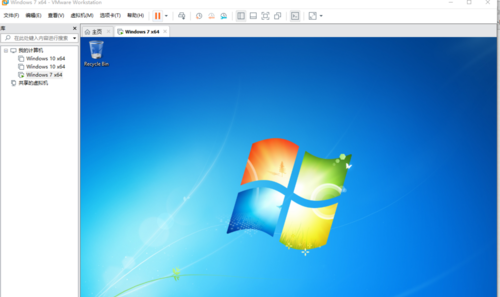
VMware Workstation截圖

VMware Workstation軟件功能

      1、vSphere 集成

      Workstation 是 vSphere 的首要配套組件。共享的 hypervisor 可為用戶提供與眾不同的逼真虛擬環境,從而確保應用輕松地在桌面設備、數據中心和云環境之間移動。Workstation 將洞察信息帶到遠程集群、數據中心和虛擬機中,還支持用戶在一臺 PC 上的本地實驗室中將 ESXi 和 vCenter Server Appliance 作為虛擬機快速部署。

      2、全新的虛擬機自動化 REST API

      全新 REST API 利用的 API 框架與 VMware Fusion 中引入的框架相同,可在本地作為工作流的增強功能使用,或用于向遠程專有服務器發出命令。提供超過 20 種運行控件,例如主機和客戶機虛擬網絡連接、虛擬機啟動,以及從主機對源代碼目錄進行編程掛載時的共享文件夾管理。

      3、高性能 3D 圖形

      VMware Workstation Pro 支持 DirectX 10.1 和 OpenGL 3.3,可在運行 3D 應用時提供順暢且響應迅速的體驗。可在 Windows 虛擬機中以接近本機的性能運行 AutoCAD 或 SOLIDWORKS 等要求最為嚴苛的 3D 應用。

      4、強大的虛擬網絡連接

      可使用真實的路由軟件和工具,為虛擬機創建復雜的 IPv4 或 IPv6 虛擬網絡,或通過與第三方軟件集成來設計完整的數據中心拓撲。通過引入數據包丟失、延遲和帶寬限制來測試虛擬網絡模擬的應用恢復能力。

      5、使用克隆進行快速復制

      重復創建相同虛擬機設置時,可節省時間和精力,確保副本完全相同。使用“鏈接克隆”快速復制虛擬機,同時可顯著減少所需的物理磁盤空間。使用“完整克隆”可創建能夠與其他人共享的完全獨立的副本。

      6、有用的快照

      創建回滾點以便實時還原,這非常適合于測試未知軟件或創建客戶演示。可以利用多個快照輕松測試各種不同的場景,無需安裝多個操作系統。

VMware Workstation系統要求

      (1)系統要求

      1、支持使用 2011 年或之后推出的處理器 (CPU) 的系統,但不包括:

      ①基于 2011 年“Bonnell”微架構的 Intel Atom 處理器(例如,Atom Z670/Z650;Atom N570)

      ②使用基于 2012 年“Saltwell”微架構的 Intel Atom 處理器(例如,Atom S1200、Atom D2700/D2500、Atom N2800/N2600)的系統。

      ③使用基于“Llano”和“Bobcat”微架構的 AMD 處理器(例如,代號“Hondo”、“Ontario”、“Zacate”、“Llano”)的系統。

      2、使用基于 2010 年“Westmere”微架構的 Intel 處理器(例如,Xeon 5600、Xeon 3600、Core i7-970、Core i7-980、Core i7-990)的系統。

      3、1.3 GHz 或更快的核心速度

      4、最低 2 GB RAM/建議 4 GB 或更高

      (2)主機操作系統(64 位)

      Ubuntu 15.04 及更高版本

      Red Hat Enterprise Linux 6 及更高版本

      CentOS 7.0 及更高版本

      Oracle Linux 7.0 及更高版本

      openSUSE Leap 42.2 及更高版本

      SUSE Linux 13 及更高版本

      Windows 7 及更高版本

      Windows Server 2008 及更高版本

VMware Workstation安裝步驟

      1、在華軍軟件園下載VMware Workstation中文版的壓縮包,解壓后,運行安裝程序點擊下一步,進行安裝。
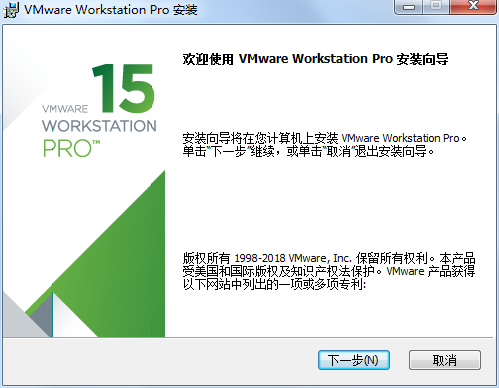
VMware Workstation截圖

      2、在最終用戶許可協議界面選中“我接受許可協議中的條款”復選框,然后單擊“下一步”按鈕,
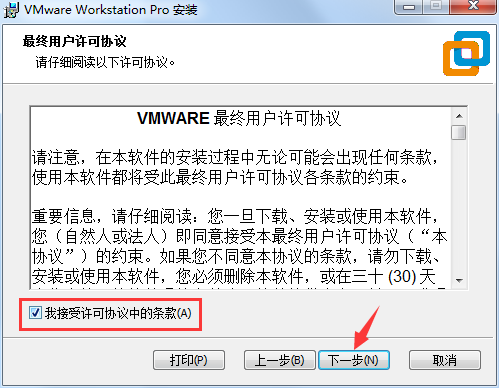
VMware Workstation截圖

      3、選擇虛擬機軟件的安裝位置(可選擇默認位置),選中“增強型鍵盤驅動程序”復選框后單擊“下一步”按鈕,
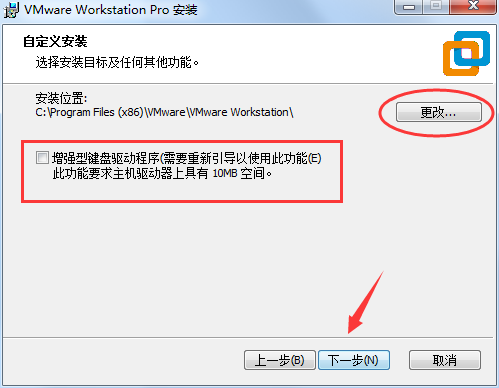
VMware Workstation截圖

      4、根據自身情況適當選擇“啟動時檢查產品更新”與“幫助完善VMware Workstation Pro”復選框,然后單擊“下一步”按鈕,
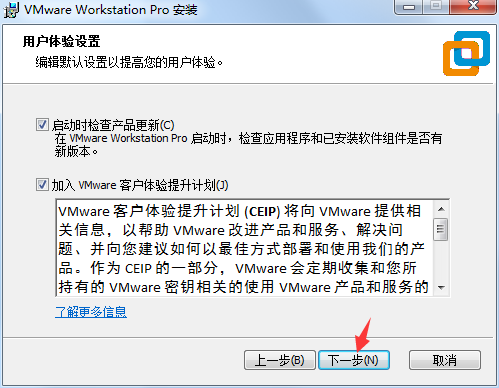
VMware Workstation截圖

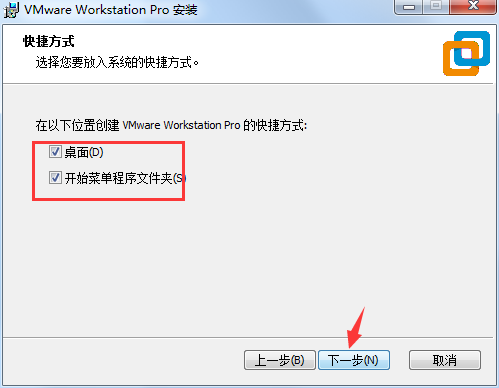
      5、選中“桌面”和“開始菜單程序文件夾”復選框,然后單擊“下一步”按鈕,

VMware Workstation截圖

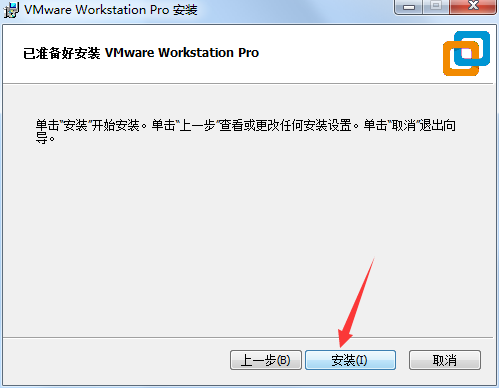
      6、一切準備就緒后,單擊“安裝”按鈕,

VMware Workstation截圖

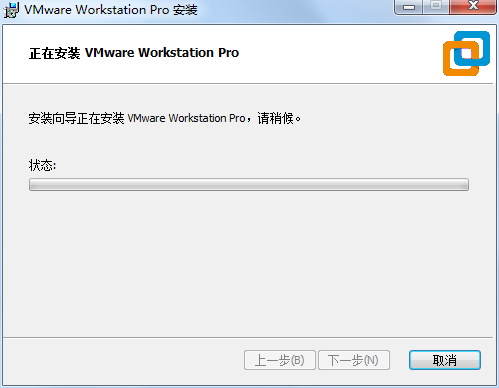
      7、進入安裝過程,此時要做的就是耐心等待虛擬機軟件的安裝過程結束,

VMware Workstation截圖

      8、大約5~10分鐘后,虛擬機軟件便會安裝完成,然后再次單擊“完成”按鈕

VMware Workstation截圖

VMware Workstation使用方法

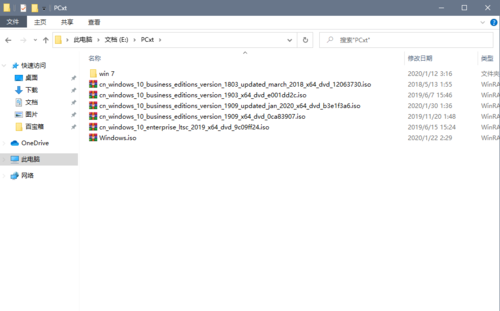
      創建虛擬機之前,先下載iso格式的系統鏡像,如圖所示:
VMware Workstation截圖

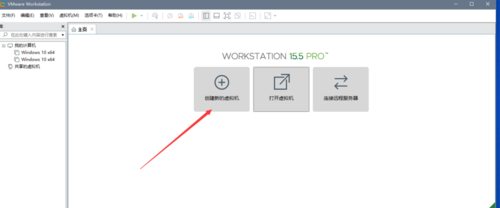
      下載好系統鏡像后,打開vmware,在主頁中點擊“創建新的虛擬機”,如圖所示:
VMware Workstation截圖

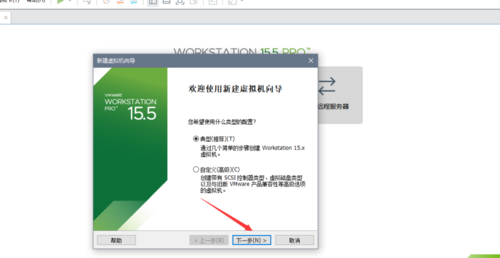
      在彈出的界面中,一般使用推薦選項,點擊“下一步”,如圖所示:

VMware Workstation截圖

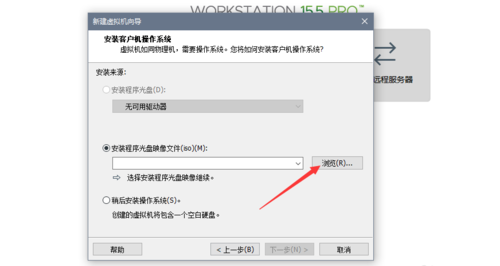
      在彈出的界面中,點擊”瀏覽“,如圖所示:

VMware Workstation截圖

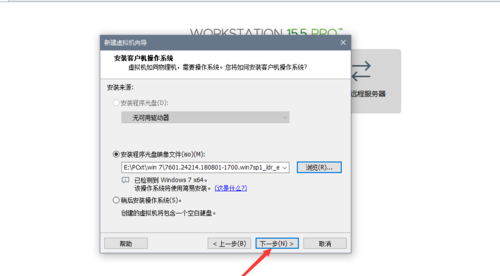
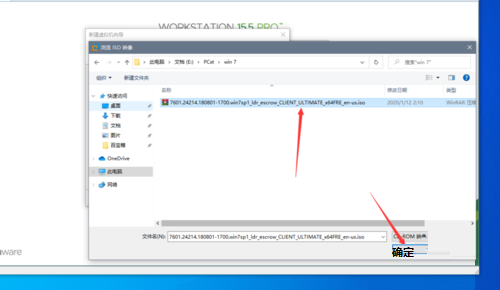
      在彈出的界面中,找到我們下載好的系統鏡像位置,點擊選擇”打開“,如圖所示:
VMware Workstation截圖

      添加好系統后,點擊"下一步”,如圖所示:

VMware Workstation截圖

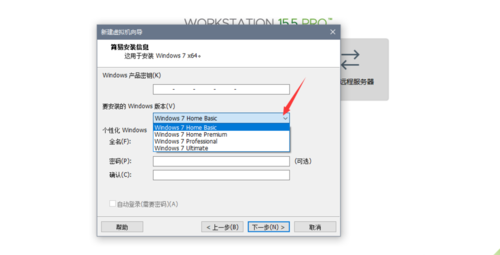
      在彈出的界面中,點擊下拉圖標,展開下拉菜單,選擇系統版本,如圖所示:

VMware Workstation截圖

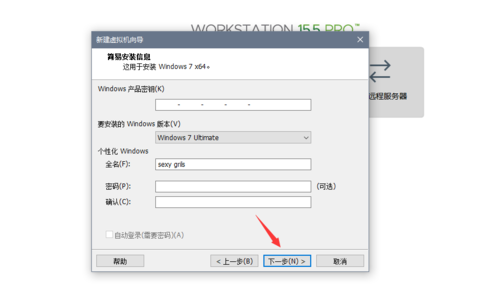
      選擇好一個系統版本后,點擊“下一步”,如圖所示:

VMware Workstation截圖

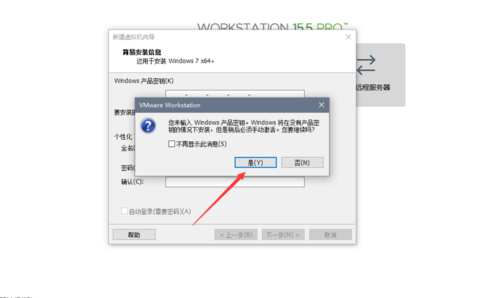
      在彈出選框中,點擊“是”,如圖所示:

VMware Workstation截圖

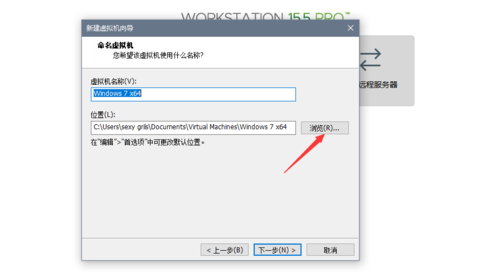
      在彈出界面中,點擊“瀏覽”,如圖所示:

VMware Workstation截圖

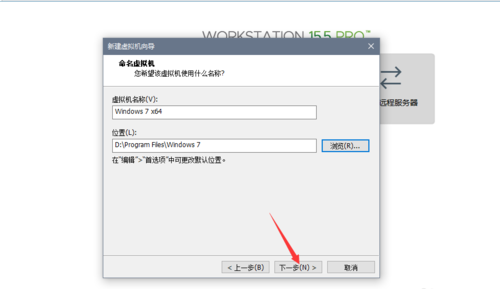
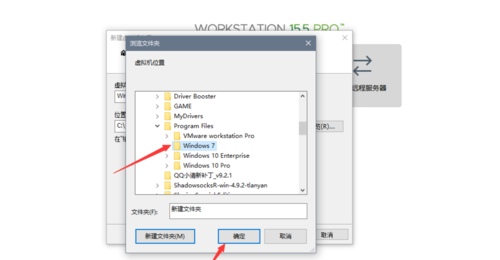
      在彈出的界面中,找到我們的vmware虛擬機所安裝的目錄,新建一個Windows文件夾,選擇該文件夾后,點擊確定,如圖所示:
VMware Workstation截圖

      選擇好安裝路徑后,點擊“下一步”,如圖所示:

VMware Workstation截圖

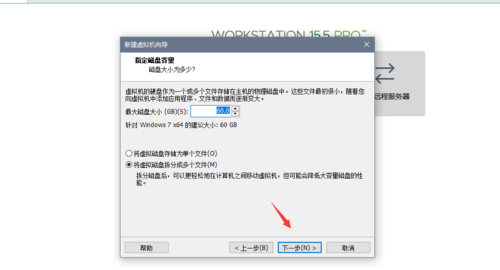
      在彈出的界面中,點擊“下一步”,如圖所示:

VMware Workstation截圖

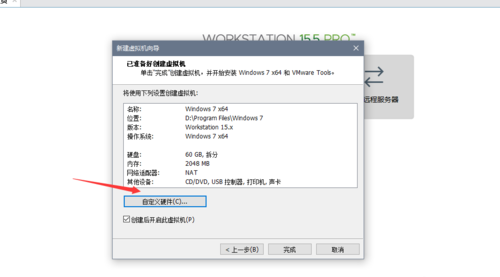
      在彈出的界面中,點擊“自定義硬件”,如圖所示:

VMware Workstation截圖

      在彈出的界面中,根據自己的需要設置好內存大小等信息后,點擊“關閉”,如圖所示:
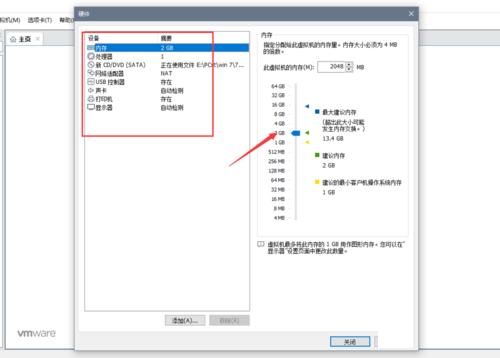
VMware Workstation截圖

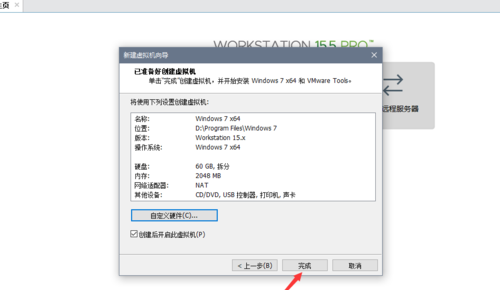
      設置好硬件需求后,點擊“完成”,如圖所示:

VMware Workstation截圖

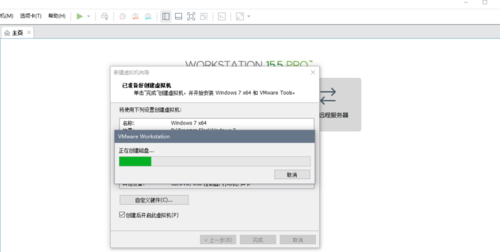
      等待虛擬機創建磁盤,如圖所示:

VMware Workstation截圖

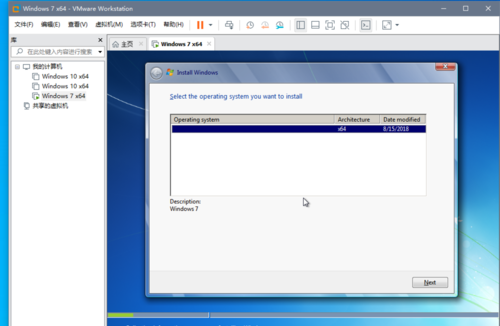
      磁盤創建完成后,自動進入系統安裝狀態,如圖所示:

VMware Workstation截圖

      等待系統自動安裝完成,如圖所示:

VMware Workstation截圖

      系統安裝完成后,如果要把本地計算機的文件移動到虛擬機中,只需要右鍵復制本地計算機的文件,在虛擬機中進行粘貼,如圖所示:
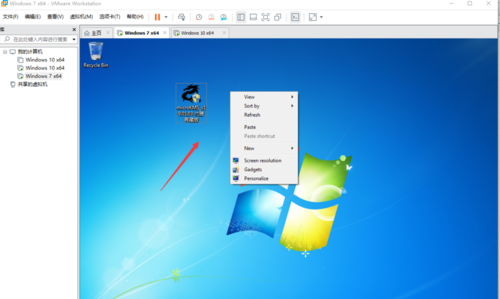
VMware Workstation截圖

VMware Workstation常見問題

      問:什么是虛擬機?

      虛擬機是一種軟件形式的計算機,和物理機一樣能運行操作系統和應用程序。虛擬機可使用其所在物理機(即主機系統)的物理資源。虛擬機具有可提供與物理硬件相同功能的虛擬設備,在此基礎上還具備可移植性、可管理性和安全性優勢。

      虛擬機擁有操作系統和虛擬資源,其管理方式非常類似于物理機。例如,您可以像在物理機中安裝操作系統那樣在虛擬機中安裝操作系統。您必須擁有包含操作系統供應商提供的安裝文件的 CD-ROM、DVD 或 ISO 映像。

      問:VMware Workstation中文版出現Easy Install錯誤提示窗?

      1、在VMware Workstation中文版中新建虛擬機后,出現“無法初始化Easy Install。如果該錯誤依舊,你可能需要重新安裝VMware Workstation。”錯誤。

      解決方法:新建虛擬機時,選擇“我以后再安裝操作系統(創建一個虛擬空白硬盤)”。

      2、點擊菜單“虛擬機”中的“安裝VMware Tools”時,出現“Easy Install 正在進行中,不能手動啟動VMware Tools 安裝。”錯誤。

      解決方法:請把虛擬機的“軟盤驅動器”的“連接”設置為“使用物理驅動器”,或把“設備狀態”的“打開電源時連接”取消。

      問:VMware Workstation中文版免費支持服務的有效期是多久?

      對 VMware Workstation中文版的免費支持自產品注冊之日起 30 天內有效。

VMware Workstation與VMware vSphere區別

      VMware vSphere是基于OS的虛擬OS資源的虛擬化工具。使用它可以將os閑置的資源用起來,資源足夠的話可創建DNS,DHCP等服務器,這樣os用起來也會更順暢了。

      VMware vSphere則是一個具體的虛擬化方案,不基于任何os。通過物理機的硬件資源被虛擬化為虛擬資源,然后再通過vcenter安裝esxi操作系統的物理機將資源整合,再分配使用。

      這兩款軟件各有不同,VMware Workstation是一個基于OS的軟件,而VMware vSphere是根據企業實際情況而設計的,大家可根據自己的需求來選擇一個合適的軟件。

VMware Workstation更新日志

      1:優化了性能

      2:解決bug問題我們是認真的

華軍小編推薦:

VMware Workstation支持 DirectX 10.1 和 OpenGL 3.3,十分的優秀,小編強力向您推薦,下載了就知道有多好。小編還為您準備了VisualTFT

相關專題

  • vmware專區

    vmware專區

  • vmware官網軟件專題

    vmware官網軟件專題

常見問題

精品一区二区三区无码视频_国产三区在线视频_日韩高清第一页_污污污污污污www网站免费_女女百合国产免费网站_全黄性性激高免费视频_欧美成人三级在线播放_亚洲综合色在线观看_国产日产欧美视频_日韩精品视频网址_欧美h视频在线观看_日韩五码在线观看
99精品在线免费在线观看| 亚洲欧洲一区| 国产精品亚洲一区二区在线观看| 国产日产精品_国产精品毛片| 国产高潮在线| 日本少妇精品亚洲第一区| 红桃视频国产精品| 欧美一区二区三区久久| 久久69成人| 中文字幕免费精品| 91精品韩国| 欧美三级第一页| 国产精品呻吟| 欧美+日本+国产+在线a∨观看| 青青草91视频| 日韩va亚洲va欧美va久久| 国产亚洲一级| 香蕉久久久久久久av网站| 亚洲视频综合| 激情婷婷亚洲| 国产亚洲激情| 日韩中文字幕麻豆| 久久精品欧美一区| 97精品国产一区二区三区| 免费日韩成人| 日韩成人精品一区| 高清不卡亚洲| 婷婷成人在线| 一区二区三区国产盗摄| 亚洲欧美日本视频在线观看| 免费污视频在线一区| 欧美日韩国产在线观看网站| 日韩三区免费| 日韩在线成人| 麻豆精品av| 久久精品国产99久久| 亚洲午夜av| 国产亚洲一级| 欧美日韩18| 日韩精品午夜| 国产精品一区毛片| 久久美女精品| 日韩va亚洲va欧美va久久| 国产欧美一区二区精品久久久 | 亚洲精品一区二区在线播放∴| 日韩一区二区三区高清在线观看| 国产精品普通话对白| 美女国产精品久久久| 日本一区二区免费高清| 欧美粗暴jizz性欧美20| 国产精品麻豆成人av电影艾秋| 久久中文字幕av一区二区不卡| 在线国产日韩| 亚洲尤物在线| 中文字幕在线高清| 影音先锋久久精品| 欧美日韩视频| 日韩av二区| 韩日一区二区| 国产精品18| 欧美激情视频一区二区三区免费| 亚洲不卡av不卡一区二区| 国产麻豆精品久久| 久久xxxx| 久久中文字幕av一区二区不卡| 日韩av在线播放网址| 成人在线免费观看91| 国产日产精品_国产精品毛片 | 国产欧洲在线| 国产精品一区二区免费福利视频| 亚洲一区黄色| 影音先锋久久精品| 五月国产精品| 国产精品99久久久久久董美香| 欧美日韩中文| 精品亚洲a∨一区二区三区18| 国产精品午夜av| 国产a亚洲精品| 婷婷亚洲五月| 欧美亚洲三级| 日本欧美国产| 久久精品国产99| 亚洲精品.com| 一区二区精品| 国产精品久久免费视频| 日本欧美不卡| 日本中文字幕一区二区视频| 美女视频一区在线观看| 亚洲特级毛片| 国产精品视频首页| 亚洲成av在线| 日韩欧美久久| 久久av免费| 亚洲欧美日韩精品一区二区| 国产精品网址| 日韩精品一二三| 国产精品九九| 日韩精品一区二区三区中文字幕| 久久激情中文| 国产精品va视频| 97精品在线| 久久国产成人| 日韩激情一区| av在线最新| 久久亚洲资源中文字| 免费在线观看精品| 久久超级碰碰| 欧美精品三级在线| 免费观看在线综合色| 国产精品国产三级国产在线观看| 日韩av中文字幕一区| 福利一区在线| 在线一区免费| 亚洲欧美不卡| 91亚洲精品在看在线观看高清| 蜜桃视频在线观看一区二区| 制服诱惑一区二区| 99riav国产精品| 欧美在线综合| 日本综合精品一区| 青草国产精品| 最新中文字幕在线播放| 国产精品99在线观看| 精品国产欧美| 久久在线视频免费观看| 尤物精品在线| 在线亚洲免费| 日本精品国产| 国产成人精品一区二区三区在线| 日韩精品2区| 视频一区二区三区入口| 久久91视频| 丝袜亚洲精品中文字幕一区| 91成人在线精品视频| а√天堂中文在线资源8| 99国产精品久久久久久久成人热 | 樱桃视频成人在线观看| 亚洲激情另类| 欧美亚洲网站| 欧美成人午夜| 国产欧美日韩精品一区二区免费| 在线天堂中文资源最新版| 精品亚洲美女网站| 国产精品地址| 最近国产精品视频| 欧美.日韩.国产.一区.二区| 久久99久久久精品欧美| 伊人久久大香伊蕉在人线观看热v| 久久国内精品| 日韩一区免费| 亚洲另类视频| 香蕉人人精品| 日韩欧美一区二区三区免费看| 激情久久久久久| 蜜桃精品视频| 国产精品一区二区精品视频观看 | 人人草在线视频| 美女精品一区二区| 国产情侣一区在线| 亚洲激情久久| a天堂资源在线| 麻豆精品视频在线观看| 国产极品久久久久久久久波多结野| 亚洲激情av| 亚洲免费在线| 亚洲va久久久噜噜噜久久| 久久大逼视频| 日韩福利视频导航| 国产欧美日韩精品一区二区三区 | 毛片不卡一区二区| 国内精品伊人| 欧美一区二区三区激情视频| 三级精品视频| xxxxx性欧美特大| 成人久久一区| 日韩中文字幕不卡| 国产亚洲精品v| 日韩在线成人| 日韩专区一卡二卡| 国产亚洲精品美女久久| 狠狠久久伊人中文字幕| 美女网站一区| 国产精品永久| 99视频一区| 精品国产精品国产偷麻豆| 97精品国产| 另类欧美日韩国产在线| 国产精品一区二区精品视频观看 | 亚洲精品在线影院| 黄在线观看免费网站ktv| 国产精品麻豆成人av电影艾秋 | 日本精品国产| 国产精品一区二区精品视频观看 | 91精品国产91久久久久久黑人| 国产欧美日韩一区二区三区在线| 日本不卡视频一二三区| 国产精品调教| 91精品亚洲| 91精品国产自产观看在线| 91欧美日韩在线|