




思科模擬器(Cisco Packet Tracer)短評
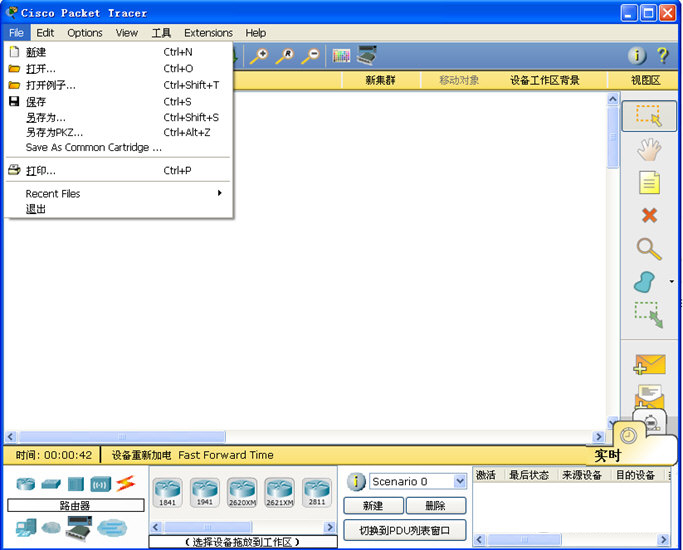
Cisco Packet Tracer 是一款專業且易用的網絡仿真模擬器,無需真實硬件即可搭建路由、交換等網絡拓撲,操作界面清晰,上手門檻低,能滿足基礎網絡配置、協議調試等學習需求。軟件運行穩定,對網絡入門學習者十分友好,可有效提升實操能力。雖在高級功能上與真實設備略有差異,但作為學習工具已足夠實用,是網絡入門階段的優質選擇。
思科模擬器(Cisco Packet Tracer)適合人群
適合計算機網絡專業在校學生,用于課程實驗與技能訓練;適合備考 CCNA 等網絡認證的學習者,輔助實操演練;也適合零基礎網絡技術愛好者,低成本入門網絡搭建、設備配置與故障排查,快速建立網絡知識體系。
思科模擬器(Cisco Packet Tracer)軟件特色
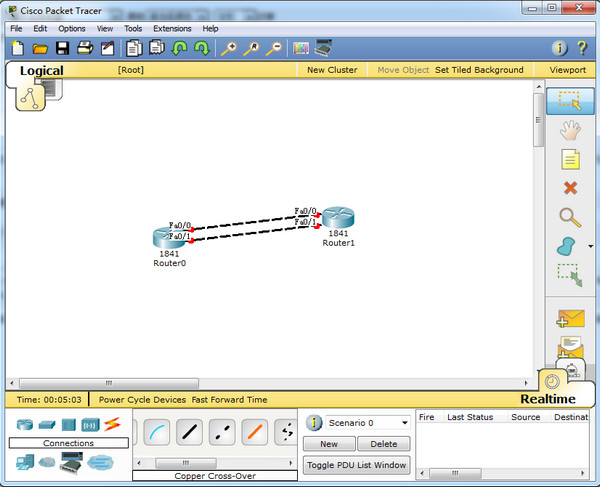
直觀易用的圖形界面支持拖拽式拓撲設計,設備圖標與真實設備外觀相似,接口類型(如FastEthernet、Serial)清晰標注。
提供“Simulation”模式,以動畫形式展示數據包封裝、路由選擇及丟包過程,幫助理解OSI七層模型。
豐富的設備與協議支持
模擬設備涵蓋路由器、交換機、無線接入點、服務器、終端設備等,支持Cisco ASA防火墻、工業交換機等特殊設備。
支持IPv4/IPv6雙協議棧,動態路由協議(如OSPF、EIGRP)、VLAN、NAT、ACL等核心網絡功能。
實時交互與可視化調試
提供儀表盤監控鏈路帶寬利用率、設備CPU/內存狀態,支持協議分析器抓取特定流量(如HTTP、DNS)。
內置PDU(協議數據單元)工具,可手動構造自定義數據包進行測試。
多用戶協作與教學支持
支持多用戶通過PT Team功能共同編輯同一拓撲,適合團隊協作實驗。
內置實驗評估系統,可自動評分學生配置正確性,并生成實驗報告。
擴展性與行業場景模擬
支持Python腳本自動化配置設備,調用REST API動態編排拓撲。
提供數據中心、物聯網(如MQTT協議)、5G邊緣計算等前沿場景模擬。
思科模擬器(Cisco Packet Tracer)軟件功能
網絡拓撲設計
支持星型、環型、樹型等多種拓撲結構,可自定義設備連接線纜類型(如光纖、交叉線)。
設備配置與管理
通過CLI(命令行界面)或GUI(圖形界面)配置設備參數(如IP地址、子網掩碼、默認網關)。
支持模塊擴展(如為路由器添加NM-4T串行模塊)。
協議模擬與測試
模擬ARP、ICMP、HTTP等協議交互過程,支持Ping、Traceroute等網絡診斷命令。
提供復雜PDU工具,手動構造自定義數據包進行測試。
故障排查與優化
內置故障注入功能(如關閉接口、中斷鏈路),訓練用戶定位并解決網絡問題。
支持生成樹協議(STP)、VRRP等冗余機制模擬,優化網絡可靠性。
行業認證支持
完全覆蓋CCNA考試要求的實驗內容,如VLAN劃分、動態路由配置、訪問控制列表(ACL)應用。
思科模擬器(Cisco Packet Tracer)軟件安裝方法
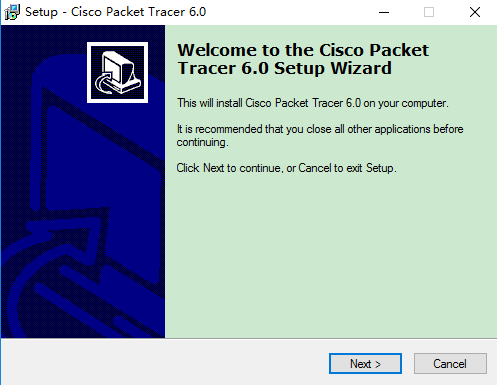
一、首先在本站下載思科模擬器(Cisco Packet Tracer)軟件包,下載完成后得到zip格式的壓縮包,鼠標右鍵點擊壓縮包選擇解壓到當前文件夾,得到32位和64位的安裝文件,用戶根據自己的電腦操作系統選擇后雙擊運行進入軟件安裝界面,我們點擊Next繼續安裝。
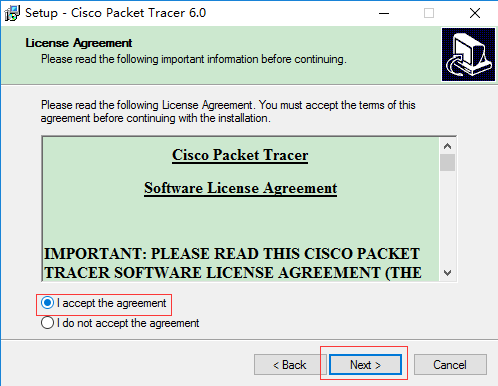
二、進入思科模擬器(Cisco Packet Tracer)使用協議界面,我們先點擊界面左下角的I accept the agreement(我接受)選項,然后再點擊Next,進入下一步。
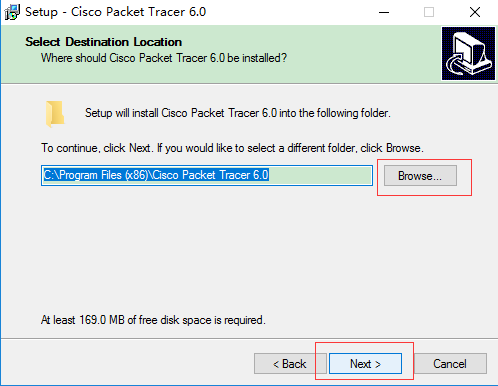
三、進入思科模擬器(Cisco Packet Tracer)軟件安裝位置選擇界面,我們可以直接點擊Next,軟件會默認安裝到系統C盤中。或者點擊Browse(瀏覽),選擇合適的安裝位置后,再點擊Next進入下一步。
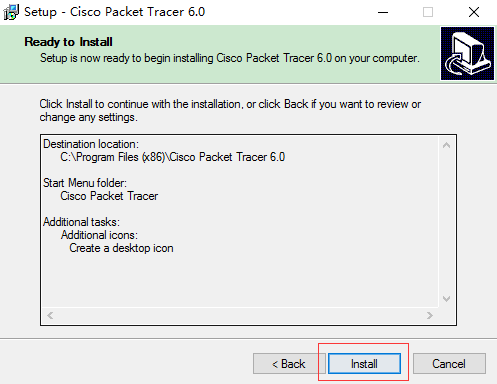
四、進入思科模擬器(Cisco Packet Tracer)軟件準備安裝界面,我們點擊界面下方的Install(安裝)選項,就可以開始安裝了。
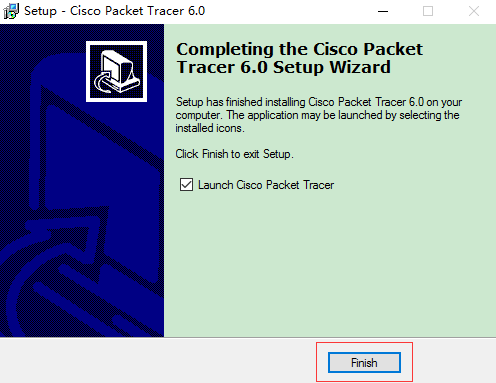
五、思科模擬器(Cisco Packet Tracer)軟件安裝完成,出現下圖中的界面就表明已經成功安裝到電腦上,我們點擊界面下方的Finish(結束)選項就可以關閉安裝界面打開軟件使用了。
思科模擬器(Cisco Packet Tracer)常見問題
思科模擬器(Cisco Packet Tracer)怎么顯示端口?
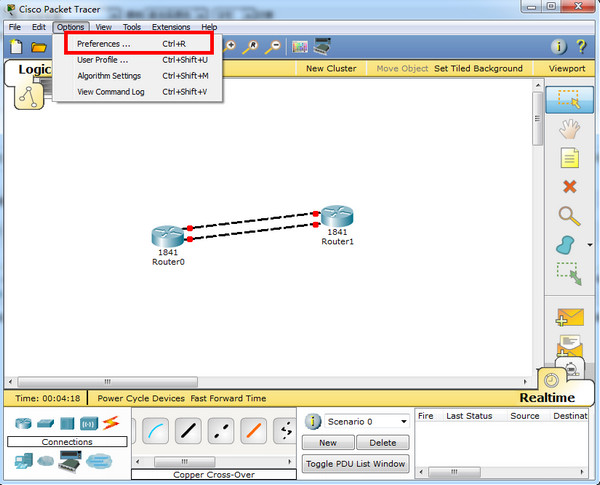
第一步:首先在本站下載安裝好思科模擬器(Cisco Packet Tracer)軟件后,我們打開進入軟件主界面,點擊界面中的options選項,然后在下拉的選項中再點擊preferences進入該界面。
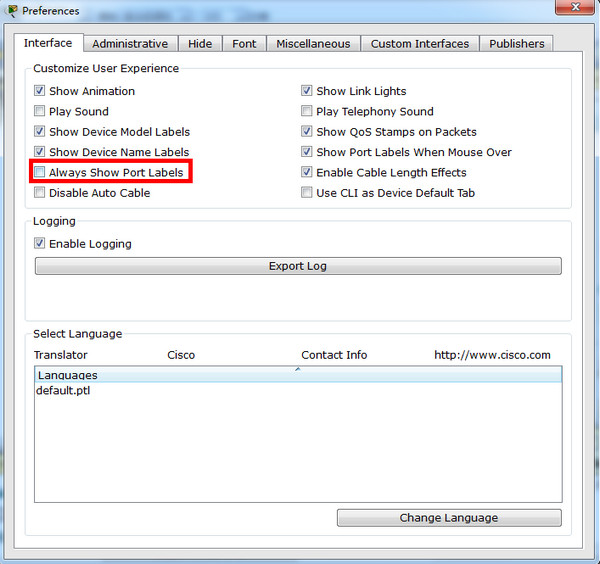
第二步:進入到preferences界面后,我們在界面中的interface選項卡中勾選always show port labels選項,勾選完成后就可以關閉preferences設置界面了。
第三步:退回到拓撲圖界面中用戶就可以看到鏈接端口標注了端口號了。
如何顯示端口和設置字體大小?
進入軟件主界面后,點擊“Options”菜單,然后選擇“Preferences”。
在Preferences界面中,找到“Interface”選項卡,并勾選“Always show port labels”以顯示端口標簽。
若要調整字體大小,可選擇“Font”選項,在“CLI-Courier New”字體大小設置中將默認值(如8)更改為所需大小(如20),然后點擊“Apply”保存設置。
免費嗎?
是免費的,但需通過思科網絡技術學院(NetAcad)注冊賬號后下載。
是官方版嗎?
通過思科官網或NetAcad下載的為官方版本,第三方網站可能提供非官方或歷史版本。
安全嗎?
官方版本安全,但需避免從非正規渠道下載,以防惡意軟件或篡改文件。
思科模擬器(Cisco Packet Tracer)更新日志
1、修復若干bug;
2、優化細節問題;
華軍小編推薦:
思科模擬器(Cisco Packet Tracer)是一款輔助學習工具,為學習思科網絡課程的初學者提供了網絡模擬環境,功能很實用,可以讓你更清楚的了解自己的布置是否正確,為用戶的使用帶來便捷。本站還提供網絡課堂學習軟件(webclass)、爾雅通識課刷課助手等供您下載。有需要的小伙伴可以下載試試哦,歡迎大家下載,





























您的評論需要經過審核才能顯示
有用
有用
有用