




- 綠色版查看
- 綠色版查看
- 綠色版查看
- 綠色版查看
- 綠色版查看
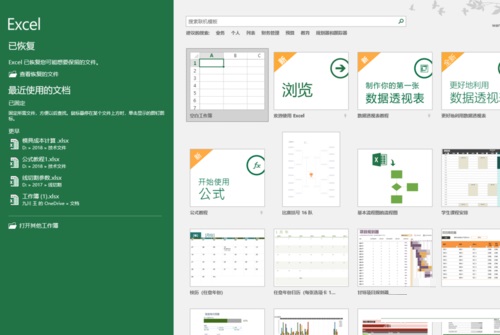
xlsx表格軟件特色
將數據轉化為見解
通過智能功能進行增強,Excel 可以學習你的使用模式,幫助你整理數據以節省時間。利用模板輕松創建電子表格或自行創建,使用新式公式執行計算。
更直觀地了解數據
新的圖表和圖形有助于以極具吸引力的方式呈現數據,并且使用格式、迷你圖和表格更好地理解用戶的數據。只需單擊即可輕松創建預測并預測趨勢。
協作共贏
與其他人共享工作簿,并始終使用最新版本,以實現實時協作,從而幫助更快完成工作。借助 Office 365,在手機、桌面和 Web 中處理 Excel 文件。
xlsx表格全新功能
新增函數
我們不斷地對 Excel 及其本機函數進行改進。
CONCAT
此新函數類似 CONCATENATE 函數,但是它更好。 首先它更短,而且更方便鍵入。 而且除單元格引用外它還支持區域引用。 詳細了解 CONCAT。
IFS
厭倦了復雜的鍵入、嵌套的 IF 函數? IFS 函數成為你的解決方案。 有了此函數,條件會在你指定的順序下進行測試。 如果通過,則會返回結果。 如果沒有任何條件得到滿足,還可以指定其他的“catch all”。 詳細了解 IFS。
MAXIFS
此函數返回一個區域內滿足一個或多個條件的最大數字。 詳細了解 MAXIFS。
MINIFS
此函數與 MAXIFS 類似,但它返回區域內滿足一個或多個條件的最小數字。 詳細了解 MINIFS。
SWITCH
此函數根據值列表按順序計算表達式,并返回第一個匹配的結果。 如果沒有結果匹配,則返回“else”。 詳細了解 SWITCH。
TEXTJOIN
此函數將多個區域的文本組合起來,并且每項由你指定的分隔符分隔開來。 詳細了解 TEXTJOIN
新增圖表
地圖圖表
可創建地圖圖表來比較值和跨地理區域顯示類別。 當數據中含有地理區域(如國家/地區、省/自治區/直轄市、市/縣或郵政編碼)時,使用地圖圖表。 在此處觀看地圖圖表的快速介紹視頻。
漏斗圖
漏斗圖顯示流程中多個階段的值。 例如,可以使用漏斗圖來顯示銷售管道中每個階段的銷售潛在客戶數。 通常情況下,值逐漸減小,從而使條形圖呈現出漏斗形狀。
增強的視覺對象
可縮放的向量圖形 (SVG)
插入應用了篩選器的可縮放矢量圖形 (SVG),為文檔、工作表和演示文稿增添視覺趣味。
將 SVG 圖標轉換為形狀
將所有 SVG 圖片和圖標轉換為 Office 形狀,以便你能夠更改顏色、大小或紋理。
插入3D模型,觀察各個角度
使用3D來增加工作簿的可視感和創意感。 輕松插入 3D 模型,然后將其 360 度旋轉。
更佳的輔助功能
適用于輔助功能問題的一鍵式修補程序
輔助功能檢查器包含對國際標準的更新支持和提高文檔可訪問性的有用建議,性能更佳。
有意義的聲音可增強輔助功能
打開音頻提示,在你工作時提供指導。
更易于共享
插入新鏈接
將超鏈接輕松附加到基于云的新文件或網站上,并為使用屏幕閱讀器的用戶創建有意義的顯示名稱。 若要添加對最近使用的文件的鏈接,請在“插入”選項卡上選擇“鏈接”,并從顯示列表中選擇任意文件。
查看和還原共享工作簿中的更改
快速查看在共享工作簿中進行了更改的用戶,輕松還原早期版本。 有關詳細信息,請參閱查看 Office 文件的歷史版本。
快速保存到最近訪問的文件夾
客戶強烈要求此功能:轉到“文件”>“另存為”>最近訪問的位置,即可看到最近訪問的文件夾的列表(可將文件保存至此處)。
xlsx表格安裝步驟
1.在華軍軟件園下載xlsx表格官方版安裝包,解壓后,雙擊exe程序,進入安裝界面

2.點擊自定義安裝,選擇安裝路徑,單擊立即安裝
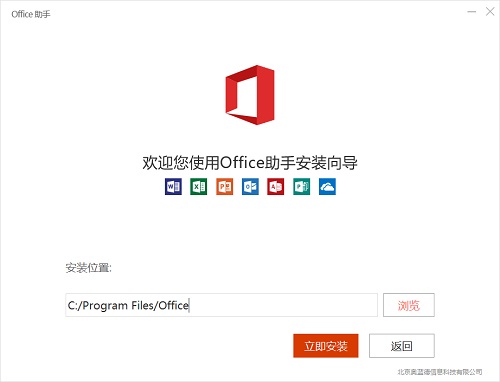
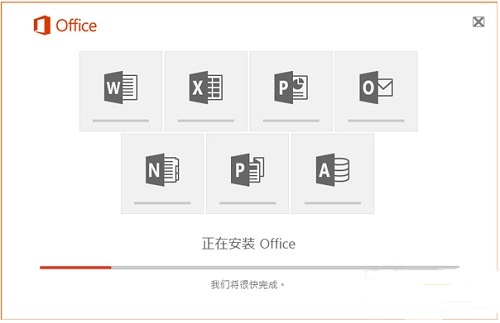
3.軟件正在安裝,請耐心等待
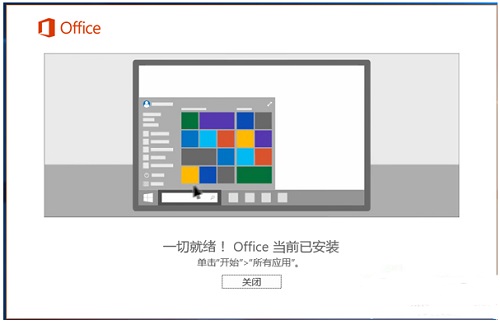
4.xlsx表格安裝完成,點擊關閉即可
常見問題
公式計算結果錯誤
原因:公式引用錯誤、單元格格式為文本、或手動計算模式開啟。
解決方法:
檢查公式語法和引用單元格。
確保單元格格式為“常規”或“數值”。
在公式選項卡中,將計算模式設置為“自動”。
數組公式無法輸入
原因:未使用 Ctrl + Shift + Enter 組合鍵。
解決方法:輸入公式后,按 Ctrl + Shift + Enter,而非僅按 Enter。
xlsx表格更新日志
將bug掃地出門進行到底
優化用戶反饋的問題,提升細節體驗
華軍小編推薦:
除了xlsx表格這樣一款非常方便的辦公軟件,還有漢王考勤管理系統、愛莫腦圖、WPS Office、NTKO 大文件上傳控件、快刀客平臺軟件等相關軟件提供下載,有需要的小伙伴請點擊下載使用。




您的評論需要經過審核才能顯示
有用
有用
有用